Für Claude Desktop-Benutzer
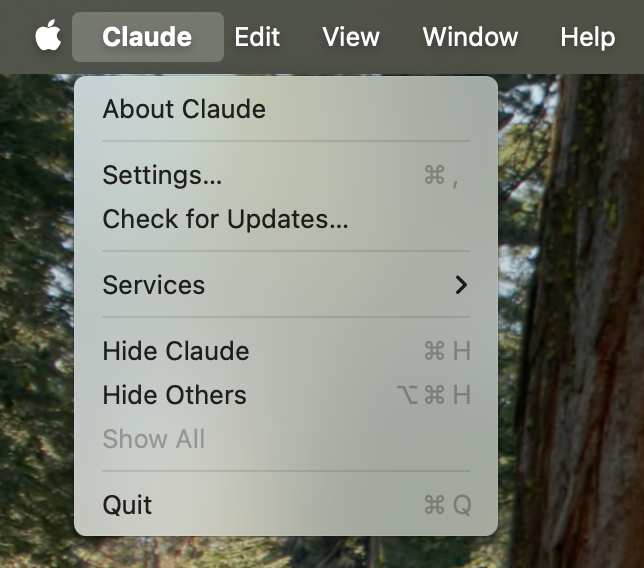
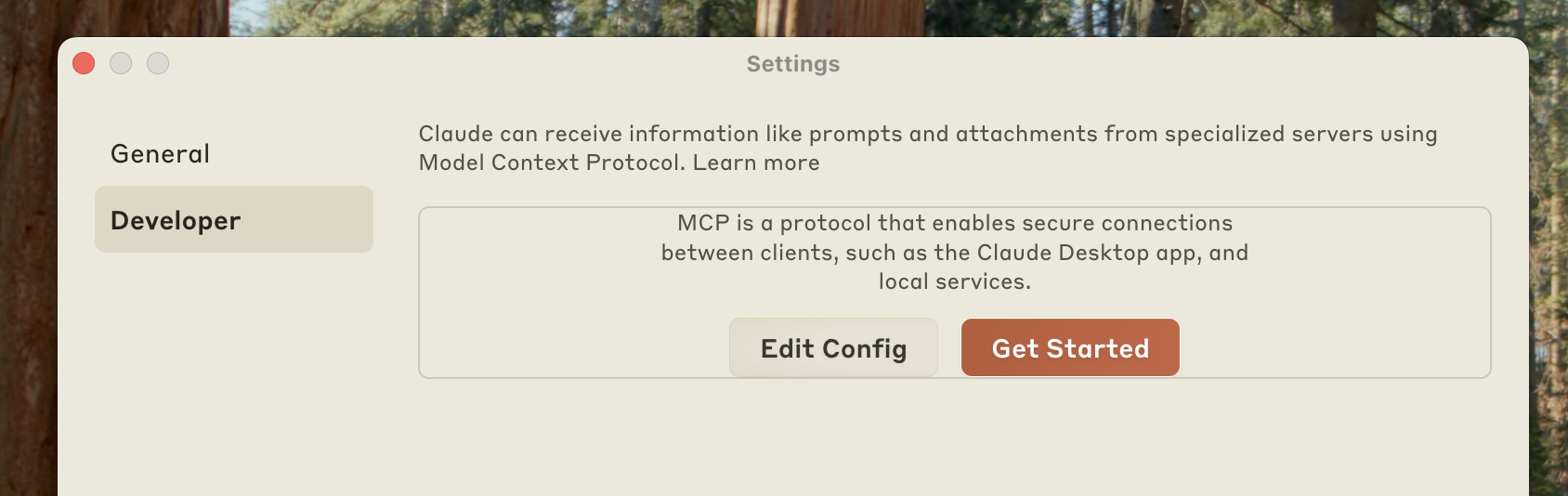
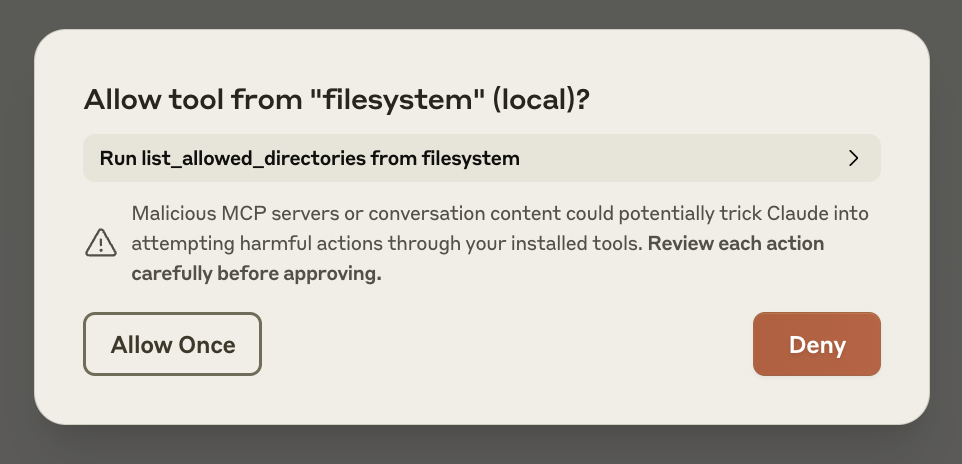
Erste Schritte mit vorgefertigten Servern in Claude für DesktopIn diesem Tutorial erweiterst du Claude für Desktop, sodass es auf das Dateisystem deines Computers zugreifen, neue Dateien schreiben, Dateien verschieben und sogar Dateien suchen kann.Keine Sorge – es wird dich um deine Erlaubnis bitten, bevor diese Aktionen ausgeführt werden!Beginne mit dem Herunterladen von Claude für Desktop und wähle entweder macOS oder Windows. (Linux wird für Claude für Desktop noch nicht unterstützt.)Befolge die Installationsanweisungen.Wenn du Claude für Desktop bereits hast, stelle sicher, dass es die neueste Version ist, indem du im Claude-Menü auf deinem Computer auf "Nach Updates suchen..." klickst.Warum Claude für Desktop und nicht Claude.ai?Um diese Dateisystemfunktionalität hinzuzufügen, installieren wir einen vorgefertigten Filesystem MCP Server für Claude für Desktop. Dies ist einer von Dutzenden von Servern, die von Anthropic und der Community erstellt wurden.Öffne zunächst das Claude-Menü auf deinem Computer und wähle "Einstellungen...". Bitte beachte, dass dies nicht die Claude-Kontoeinstellungen sind, die sich im App-Fenster selbst befinden.So sollte es auf einem Mac aussehen:Klicke in der linken Leiste des Einstellungsfensters auf "Entwickler" und dann auf "Konfiguration bearbeiten":Dadurch wird eine Konfigurationsdatei erstellt unter:macOS: ~/Library/Application Support/Claude/claude_desktop_config.json
Windows: %APPDATA%\Claude\claude_desktop_config.json
{
  "mcpServers": {
    "filesystem": {
      "command": "npx",
      "args": [
        "-y",
        "@modelcontextprotocol/server-filesystem",
        "/Users/username/Desktop",
        "/Users/username/Downloads"
      ]
    }
  }
}
{
  "mcpServers": {
    "filesystem": {
      "command": "npx",
      "args": [
        "-y",
        "@modelcontextprotocol/server-filesystem",
        "C:\\Users\\username\\Desktop",
        "C:\\Users\\username\\Downloads"
      ]
    }
  }
}
username unbedingt durch den Benutzernamen deines Computers. Die Pfade sollten auf gültige Verzeichnisse verweisen, auf die Claude zugreifen und die es ändern kann. Es ist für Desktop und Downloads eingerichtet, aber du kannst auch weitere Pfade hinzufügen.Du benötigst außerdem Node.js auf deinem Computer, damit dies ordnungsgemäß funktioniert. Um zu überprüfen, ob Node installiert ist, öffne die Befehlszeile auf deinem Computer.Öffne unter macOS den Terminal aus deinem Anwendungsordner.
Drücke unter Windows Windows + R, gib "cmd" ein und drücke die Eingabetaste.
Wie funktioniert die Konfigurationsdatei?
Diese Konfigurationsdatei teilt Claude für Desktop mit, welche MCP-Server jedes Mal gestartet werden sollen, wenn du die Anwendung startest. In diesem Fall haben wir einen Server namens "filesystem" hinzugefügt, der den Node-Befehl npx verwendet, um @modelcontextprotocol/server-filesystem zu installieren und auszuführen. Dieser Server, der hier beschrieben wird, ermöglicht dir den Zugriff auf dein Dateisystem in Claude für Desktop.
Befehlsberechtigungen
Claude für Desktop führt die Befehle in der Konfigurationsdatei mit den Berechtigungen deines Benutzerkontos und dem Zugriff auf deine lokalen Dateien aus. Füge nur Befehle hinzu, wenn du die Quelle verstehst und ihr vertraust.
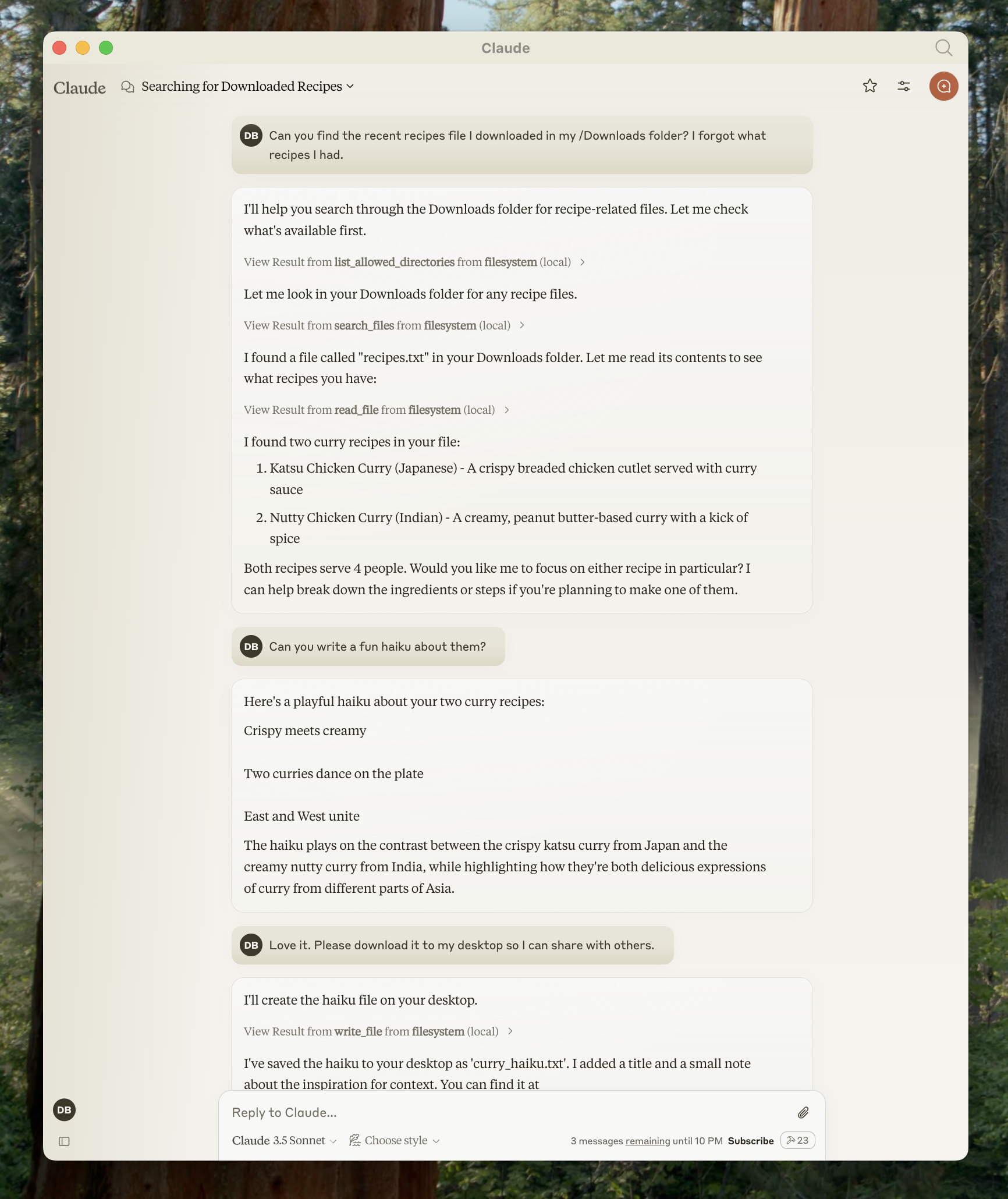
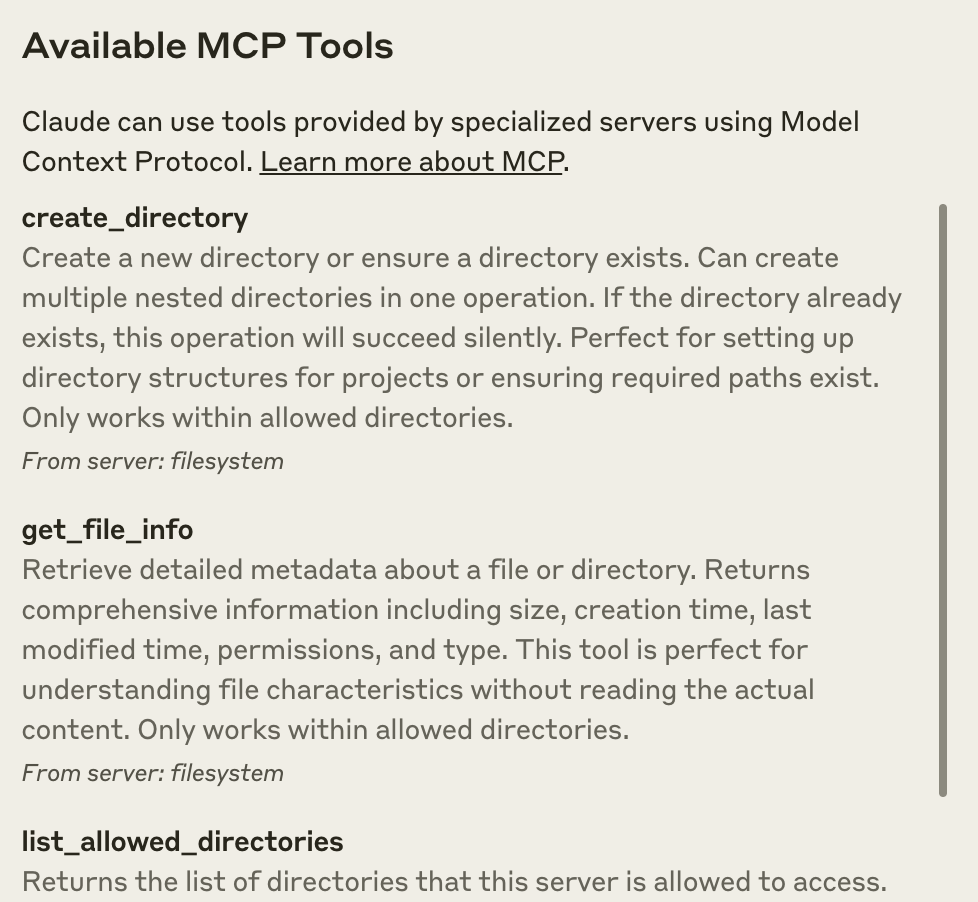
Nachdem du deine Konfigurationsdatei aktualisiert hast, musst du Claude für Desktop neu starten.Nach dem Neustart solltest du in der unteren rechten Ecke des Eingabefelds ein Hammer-Symbol  sehen:Nach dem Klicken auf das Hammer-Symbol solltest du die Tools sehen, die mit dem Filesystem MCP Server geliefert werden:Wenn dein Server nicht von Claude für Desktop erkannt wird, fahre mit dem Abschnitt Fehlerbehebung fort, um Debugging-Tipps zu erhalten.Du kannst jetzt mit Claude sprechen und es nach deinem Dateisystem fragen. Es sollte wissen, wann die relevanten Tools aufgerufen werden müssen.Dinge, die du Claude fragen könntest:
Kannst du ein Gedicht schreiben und es auf meinem Desktop speichern?
Was sind einige arbeitsbezogene Dateien in meinem Download-Ordner?
Kannst du alle Bilder auf meinem Desktop nehmen und sie in einen neuen Ordner namens "Bilder" verschieben?
Modified at 2025-03-13 03:52:21