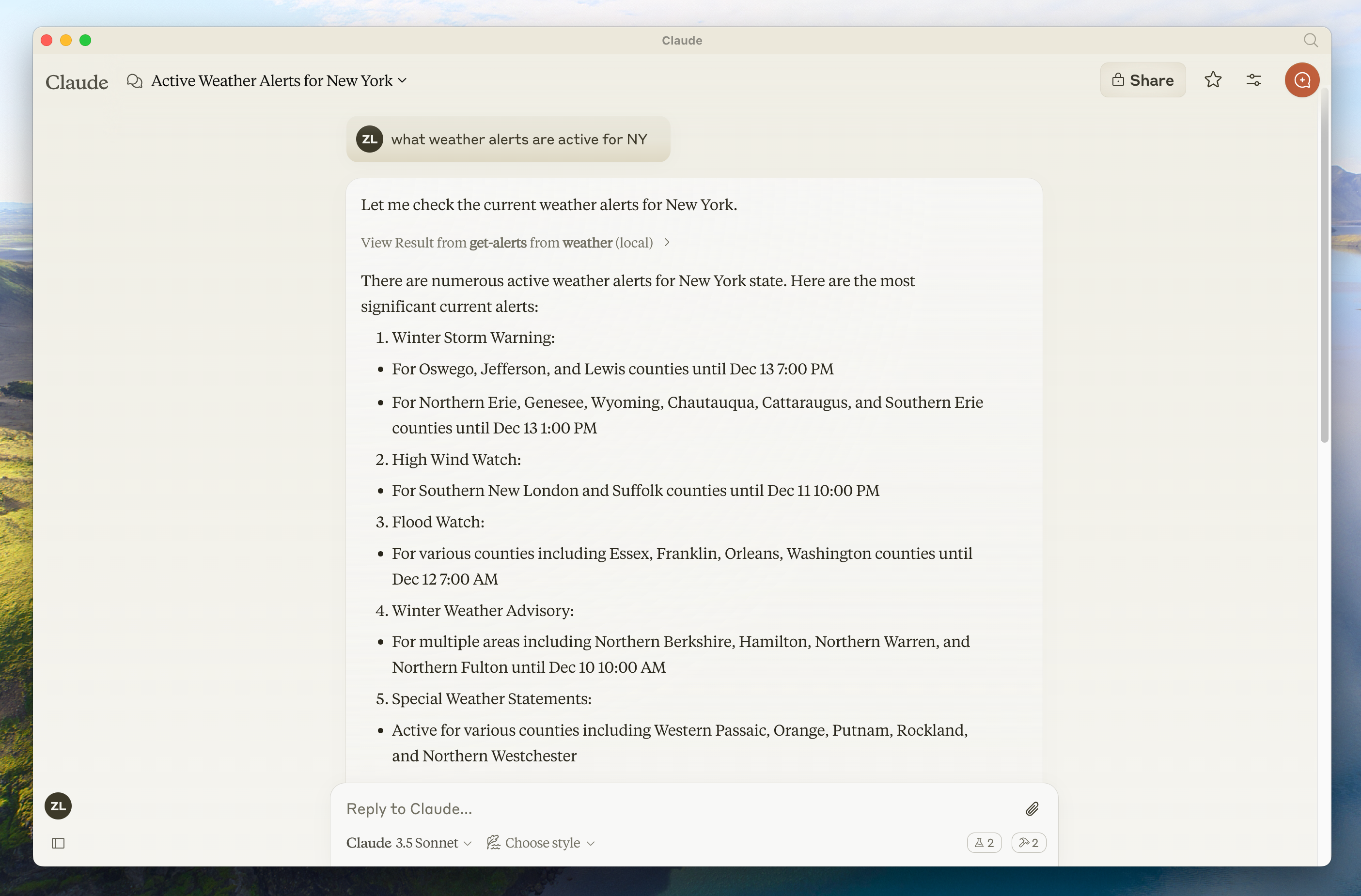
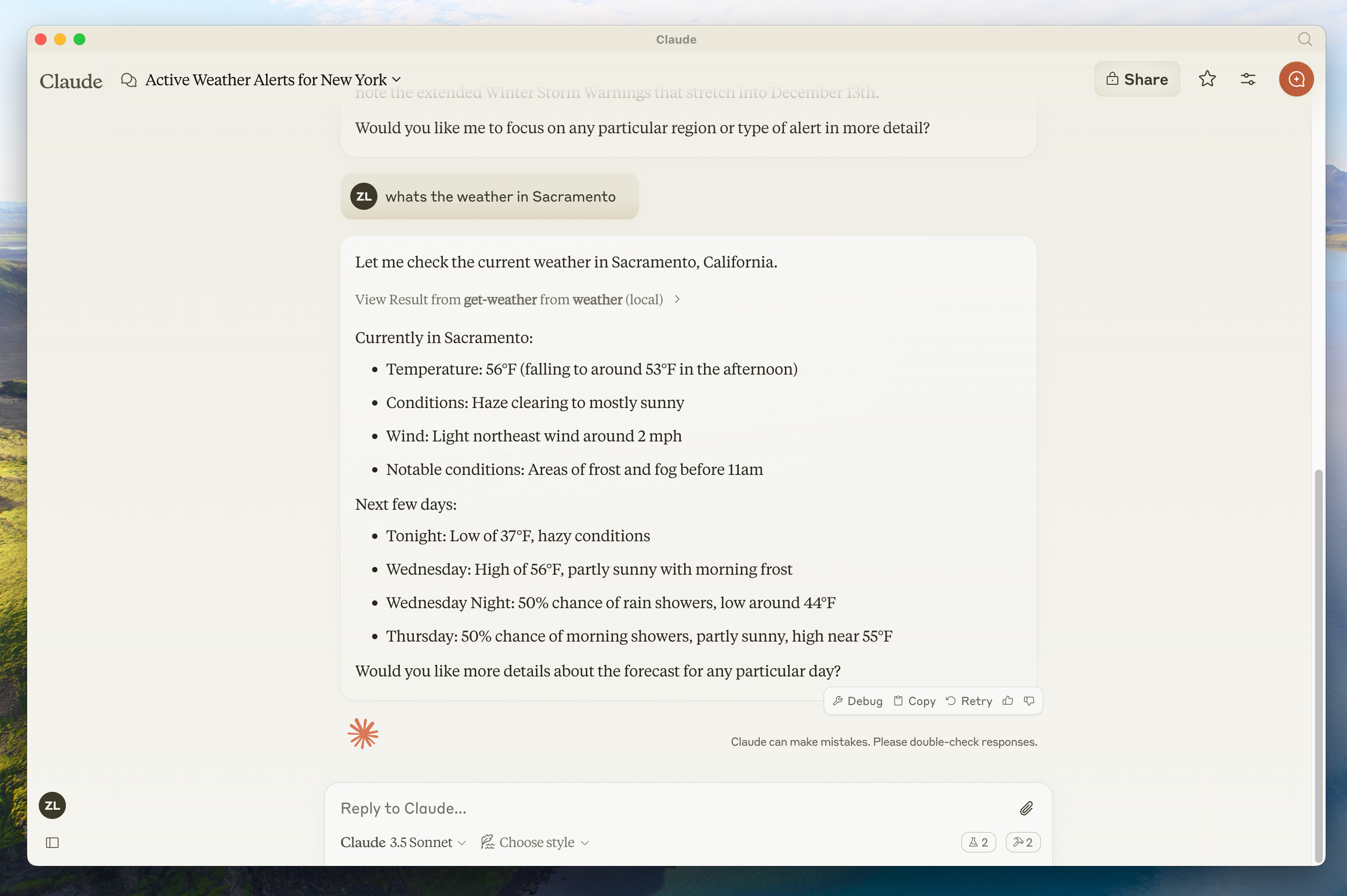
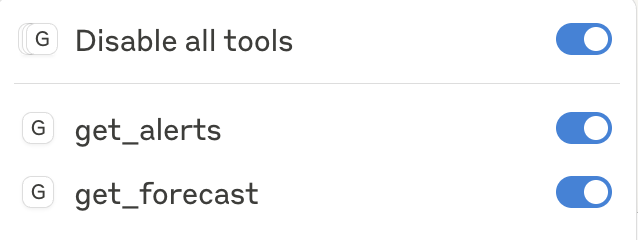
Hier ist die Übersetzung des Markdown-Inhalts ins Deutsche:Los geht's mit dem Aufbau deines eigenen Servers zur Verwendung in Claude for Desktop und anderen Clients.In diesem Tutorial erstellen wir einen einfachen MCP-Wetterserver und verbinden ihn mit einem Host, Claude for Desktop. Wir beginnen mit einem grundlegenden Setup und gehen dann zu komplexeren Anwendungsfällen über.Viele LLMs (einschließlich Claude) haben derzeit nicht die Möglichkeit, die Vorhersage und Unwetterwarnungen abzurufen. Nutzen wir MCP, um das zu lösen!Wir erstellen einen Server, der zwei Tools bereitstellt: get-alerts und get-forecast. Dann verbinden wir den Server mit einem MCP-Host (in diesem Fall Claude for Desktop):Warum Claude for Desktop und nicht Claude.ai?MCP-Server können drei Haupttypen von Funktionen bereitstellen:1.
Ressourcen: Dateiähnliche Daten, die von Clients gelesen werden können (wie API-Antworten oder Dateiinhalte)
2.
Tools: Funktionen, die vom LLM aufgerufen werden können (mit Zustimmung des Benutzers)
3.
Prompts: Vorgefertigte Vorlagen, die Benutzern helfen, bestimmte Aufgaben zu erledigen
Erforderliche Kenntnisse#
Dieser Schnellstart setzt voraus, dass Sie mit Folgendem vertraut sind:Systemanforderungen#
Python 3.10 oder höher installiert.
Sie müssen das Python MCP SDK 1.2.0 oder höher verwenden.
Richten Sie Ihre Umgebung ein#
Installieren wir zunächst uv und richten unser Python-Projekt und unsere Umgebung ein:powershell -ExecutionPolicy ByPass -c "irm https://astral.sh/uv/install.ps1 | iex"
powershell -ExecutionPolicy ByPass -c "irm https://astral.sh/uv/install.ps1 | iex"
uv erkannt wird.Erstellen und richten wir nun unser Projekt ein:
uv init weather
cd weather
uv venv
.venv\Scripts\activate
uv add mcp[cli] httpx
new-item weather.py
uv init weather
cd weather
uv venv
.venv\Scripts\activate
uv add mcp[cli] httpx
new-item weather.py
Aufbau Ihres Servers#
Importieren von Paketen und Einrichten der Instanz#
Fügen Sie diese am Anfang Ihrer weather.py hinzu:Die FastMCP-Klasse verwendet Python-Type-Hints und Docstrings, um automatisch Tool-Definitionen zu generieren, was es einfach macht, MCP-Tools zu erstellen und zu verwalten.Hilfsfunktionen#
Fügen wir als Nächstes unsere Hilfsfunktionen zum Abfragen und Formatieren der Daten von der National Weather Service API hinzu:Der Tool-Ausführungshandler ist dafür verantwortlich, die Logik jedes Tools tatsächlich auszuführen. Fügen wir ihn hinzu:Ausführen des Servers#
Initialisieren und starten wir abschließend den Server:Ihr Server ist fertig! Führen Sie uv run weather.py aus, um zu bestätigen, dass alles funktioniert.Lassen Sie uns nun Ihren Server von einem vorhandenen MCP-Host, Claude for Desktop, aus testen.Testen Ihres Servers mit Claude for Desktop#
Claude for Desktop ist noch nicht unter Linux verfügbar. Linux-Benutzer können mit dem Tutorial Erstellen eines Clients fortfahren, um einen MCP-Client zu erstellen, der sich mit dem Server verbindet, den wir gerade erstellt haben.Wir müssen Claude for Desktop für alle MCP-Server konfigurieren, die Sie verwenden möchten. Öffnen Sie dazu Ihre Claude for Desktop App-Konfiguration unter ~/Library/Application Support/Claude/claude_desktop_config.json in einem Texteditor. Stellen Sie sicher, dass Sie die Datei erstellen, falls sie nicht vorhanden ist.Zum Beispiel, wenn Sie VS Code installiert haben:code $env:AppData\Claude\claude_desktop_config.json
mcpServers hinzu. Die MCP-UI-Elemente werden in Claude for Desktop nur angezeigt, wenn mindestens ein Server ordnungsgemäß konfiguriert ist.In diesem Fall fügen wir unseren einzelnen Wetterserver wie folgt hinzu:{
"mcpServers": {
"weather": {
"command": "uv",
"args": [
"--directory",
"/ABSOLUTE/PATH/TO/PARENT/FOLDER/weather",
"run",
"weather.py"
]
}
}
}
{
    "mcpServers": {
        "weather": {
            "command": "uv",
            "args": [
                "--directory",
                "C:\\ABSOLUTE\\PATH\\TO\\PARENT\\FOLDER\\weather",
                "run",
                "weather.py"
            ]
        }
    }
}
Möglicherweise müssen Sie den vollständigen Pfad zur ausführbaren Datei uv im Feld command angeben. Sie können dies erhalten, indem Sie which uv unter MacOS/Linux oder where uv unter Windows ausführen.
Stellen Sie sicher, dass Sie den absoluten Pfad zu Ihrem Server übergeben.
Dies teilt Claude for Desktop mit:1.
Es gibt einen MCP-Server namens "weather"
2.
Um ihn zu starten, indem uv --directory /ABSOLUTE/PATH/TO/PARENT/FOLDER/weather run weather.py ausgeführt wird
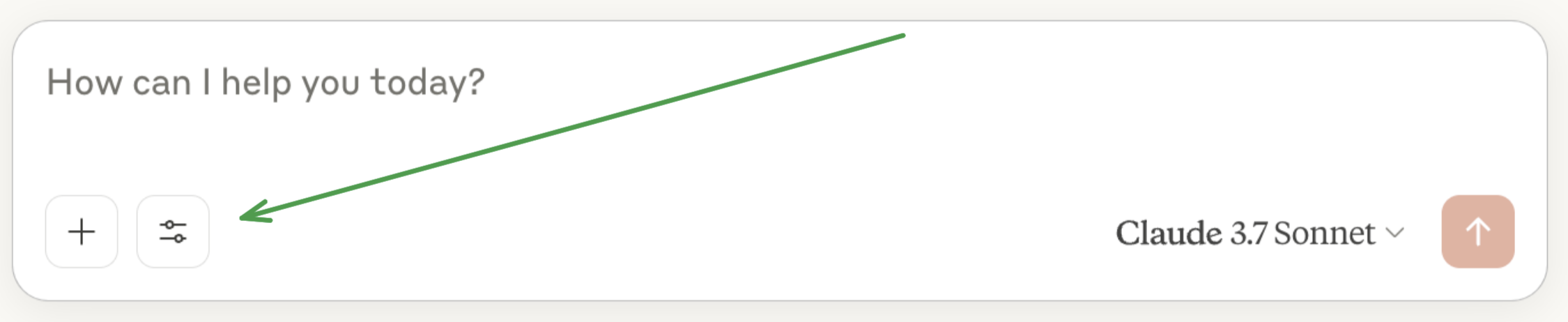
weather-Server bereitgestellt haben. Sie können dies tun, indem Sie nach dem Hammer  suchen:Nach dem Klicken auf das Hammersymbol sollten Sie zwei Tools aufgelistet sehen:Wenn Ihr Server nicht von Claude for Desktop erkannt wird, fahren Sie mit dem Abschnitt Fehlerbehebung für Debugging-Tipps fort.Wenn das Hammersymbol angezeigt wird, können Sie Ihren Server jetzt testen, indem Sie die folgenden Befehle in Claude for Desktop ausführen:
Wie ist das Wetter in Sacramento?
Welche aktiven Wetterwarnungen gibt es in Texas?
1.
Der Client sendet Ihre Frage an Claude
2.
Claude analysiert die verfügbaren Tools und entscheidet, welche verwendet werden sollen
3.
Der Client führt die ausgewählten Tools über den MCP-Server aus
4.
Die Ergebnisse werden an Claude zurückgesendet
5.
Claude formuliert eine natürlichsprachliche Antwort
6.
Die Antwort wird Ihnen angezeigt!
Modified at 2025-03-13 03:49:39